
01 / 优先推荐Windows · macOS · Linux

Clash Verge Rev
Mihomo 内核 · 桌面客户端想先把日常代理用起来,选它就可以。配置、代理组和连接记录集中在一个桌面窗口里。
- 配置与代理组管理
- 连接记录与日志
- 安装后需自行准备配置或订阅
先选设备,再比较软件。下载入口、支持平台和使用区别,都放在一起。
已选择 Windows:Clash Verge Rev 使用高速下载,Mihomo Party 使用 GitHub。
想先把日常代理用起来,选它就可以。配置、代理组和连接记录集中在一个桌面窗口里。

也叫 Clash Party。常用本地覆写、维护多份配置或需要配置备份,可以比较它的管理方式。

Android 设备请使用手机端客户端。Windows 安装包、macOS 安装包不能用在 Android 上。
Android · GitHub 下载 ↗Mihomo 是内核;Clash Verge Rev、Mihomo Party 是图形客户端。软件本身不附带节点或订阅。
桌面优先看 Clash Verge Rev,手机请看 Android 客户端。
| 客户端 | 支持平台 | 适合谁 | 下载 |
|---|---|---|---|
| Clash Verge Rev主要推荐 | Windows / macOS / Linux | 希望通过图形界面管理日常代理、配置与连接 | 选择安装包 → |
| Mihomo Party现名 Clash Party | Windows / macOS / Linux | 想比较覆写、配置管理与备份方式 | GitHub 安装包 → |
| CMFAClash Meta for Android | Android | 在 Android 手机或平板上使用 Mihomo 内核 | 发布页 ↗ |
桌面端从 Clash Verge Rev 开始:安装、导入配置、选择代理组,再到连接页确认请求。需要其他配置管理方式时,再比较第二款客户端。
查看 Clash Verge Rev 下载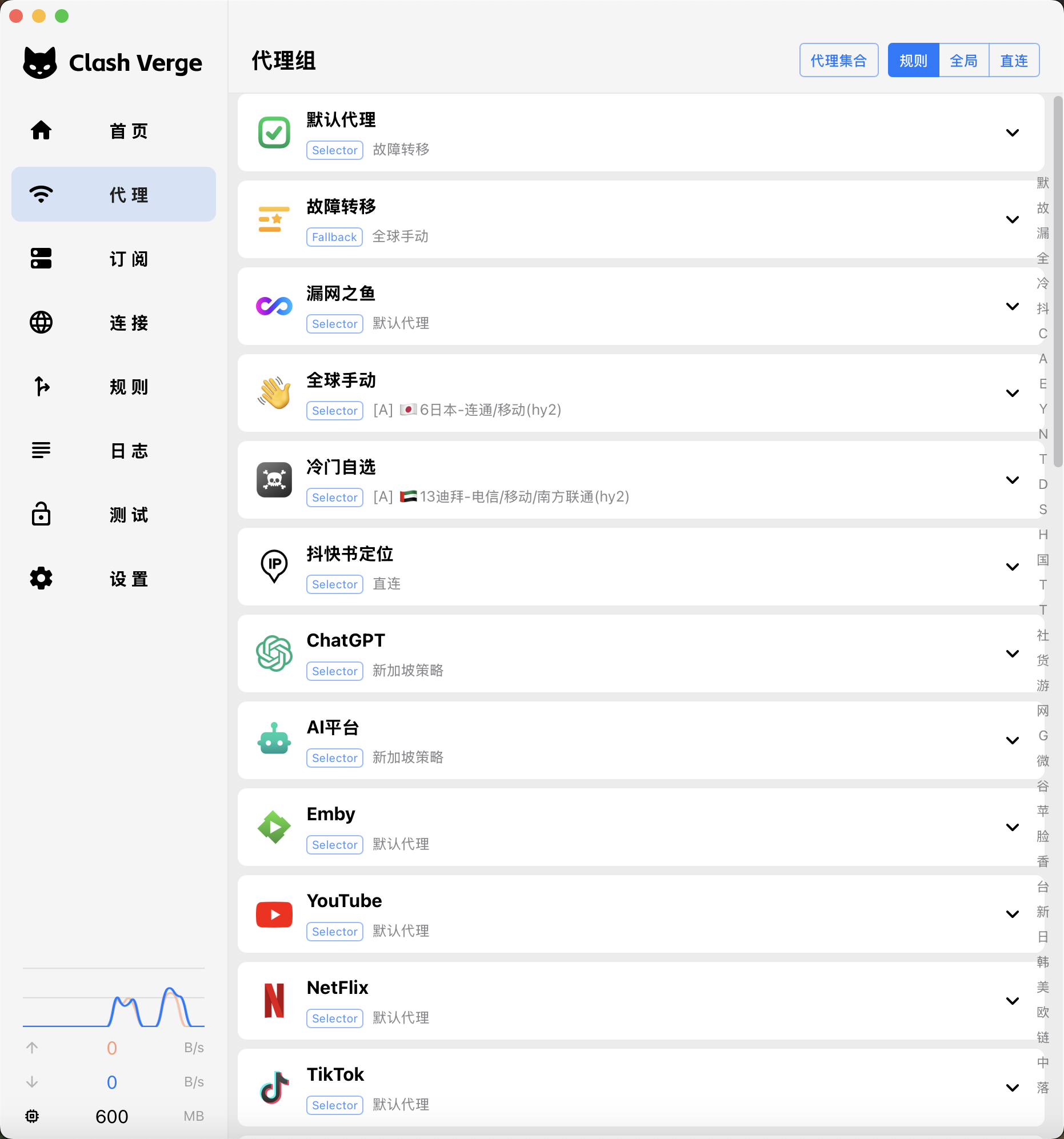
两款桌面客户端都能完成基本配置管理。差别不只是截图颜色,更在于你是否习惯它的配置流程、连接视图和备份方式。
管理配置、切换代理组、查看连接与日志,先把最常用的操作用顺手。首次使用不需要同时开启所有功能,先验证一条真实连接。
经常维护本地覆写、切换多份配置或整理备份,可以比较它的操作流程。迁移时要重新核对覆写和本机设置,不能只复制窗口里显示的名称。
Clash Verge Rev 也支持配置增强与 WebDAV 备份。可以实际比较两款软件的覆写、备份位置和恢复流程,再按自己的操作习惯选择。
Windows、macOS、Linux 看桌面端;Android 看 CMFA。不要在手机上下载桌面安装程序。
已有客户端能用时,先导出配置并记录版本,再安装另一款软件作比较。
同一配置、同一节点、同一网页测试,分别观察规则命中和实际连接结果。
确认常用功能与退出恢复都正常,再处理开机启动和旧客户端的服务。
Mihomo 负责连接、DNS 与分流规则,客户端提供管理配置、切换代理组和查看连接的界面。想要带窗口的软件,选择客户端即可。
还需要有效配置或订阅。安装包、客户端和节点服务是不同的东西,先完成软件安装,再导入自己的配置。
不能据此保证。实际表现还受节点、目标服务、网络与配置影响。先固定测试条件,避免把线路差异误当成界面软件的差异。
可以保留安装文件作比较,但测试时只让一套软件接管系统代理或 TUN,并确认监听端口没有冲突。
高速下载指向本站整理的 Windows 网盘包;GitHub 入口来自对应项目的发行页。它们的文件名、封装方式和版本需要分别核对。